Un año después de mi última captura sigo con mi instalación de Arch Linux, ahora con KDE 4.13.
Sobre GNU/Linux y de como luchar contra la tecnología y salir airoso... o no.
Mostrando entradas con la etiqueta KDE. Mostrar todas las entradas
jueves, 1 de mayo de 2014
domingo, 12 de mayo de 2013
Escritorio de Mayo 2013
Tuve un contratiempo con mi Fedora en semana santa que me "forzó" a instalar Kubuntu en mi portatil. Aquí presento su apariencia actual :)
Limpio:
Poco sucio:
Limpio:
Poco sucio:
jueves, 14 de marzo de 2013
Escritorio Marzo 2013
Llevo mucho tiempo sin escribir nada. La verdad es que casi no tengo tiempo y no tengo mucho material que redactar, o mejor dicho, tengo mucho material para redactar pero que no se corresponde con el objetivo que pretendia éste blog, por lo que para no cansar poniendo mi escritorio cada mes he ido abandonándolo un poco.
Además los cambios de escritorio no han sido muy grandes, salvo por el hecho de que quité conky y puse plasmoides, y además no son muy interesantes para los lectores, que pueden echar un vistazo para ver cómo es linux o buscar elementos que parezcan interesantes en los escritorios de los demás para incluir en los suyos, pero poco más.
A pesar de todo, aquí va mi escritorio hasta que redacte una entrada de más nivel.
Salud!
domingo, 2 de septiembre de 2012
Escritorios de Agosto
He vuelto a retrasarme, pero esta vez no ha sido por pereza, sino porque quería dejar mi nuevo portatil medianamente configurado.
Primero una captura de mi Arch, en el que basicamente solo ha cambiado el fondo y añadido conky.
Y ahora unas capturas de mi nuevo SO portatil: Fedora 17
Primero una captura de mi Arch, en el que basicamente solo ha cambiado el fondo y añadido conky.
Y ahora unas capturas de mi nuevo SO portatil: Fedora 17
domingo, 12 de agosto de 2012
Solucionar problema de ventanas lentas en KDE 4.9
Con KDE 4.9 ha aparecido un pequeño bug en el cual al usar un tema Aurorae las ventanas tardan en moverse al pinchar sobre ellas. Este pequeño bug vendrá solucionado en KDE 4.9.1, pero mientras tanto podemos repararlo fácilmente de manera manual.
- Primero nos descargamos un parche para Aurorae:
$ cd /tmp
$ wget https://projects.kde.org/projects/kde/kde-workspace/repository/revisions/9ee6a775d592ec3f105892c32c7576d6cdd7c210/diff/kwin/clients/aurorae/src/qml/aurorae.qml?format=diff- Después debes situarte en el directorio aurorae de kwin. Dependiendo de tu distribución puede variar.
$ cd /usr/share/kde4/apps/kwin/aurorae/
Para Arch Linux:
$ cd /usr/share/apps/kwin/aurorae/
- Por último, aplicamos el parche:
$ sudo patch -p6 -i /tmp/aurorae.qml\?format\=diff
Y con esto el problema está solucionado. Reiniciamos kwin, para ver los cambios pulsando Alt+F2 e introduciendo el comando siguiente:
kwin --replace Fuente: http://blog.martin-graesslin.com/blog/2012/08/fixing-slow-window-movment-in-4-9/
martes, 24 de julio de 2012
Redimensionar, rotar y comprimir multiples imágenes desde Dolphin
Existen ocasiones en las que queremos transformar un conjunto de imagenes para que tengan un tamaño determinado. Esta tarea puede realizarse de varias maneras, pero aquí voy a mostrar como hacerlo desde un menú del navegador de archivos Dolphin. De esta manera conseguiremos nuestro objetivo de una manera rapidísima.
Para tener el menú de tratamiento de imagenes en ArchLinux debemos instalar KIM (KDE Image Menu) de la manera siguiente:
# pacman -S kim4
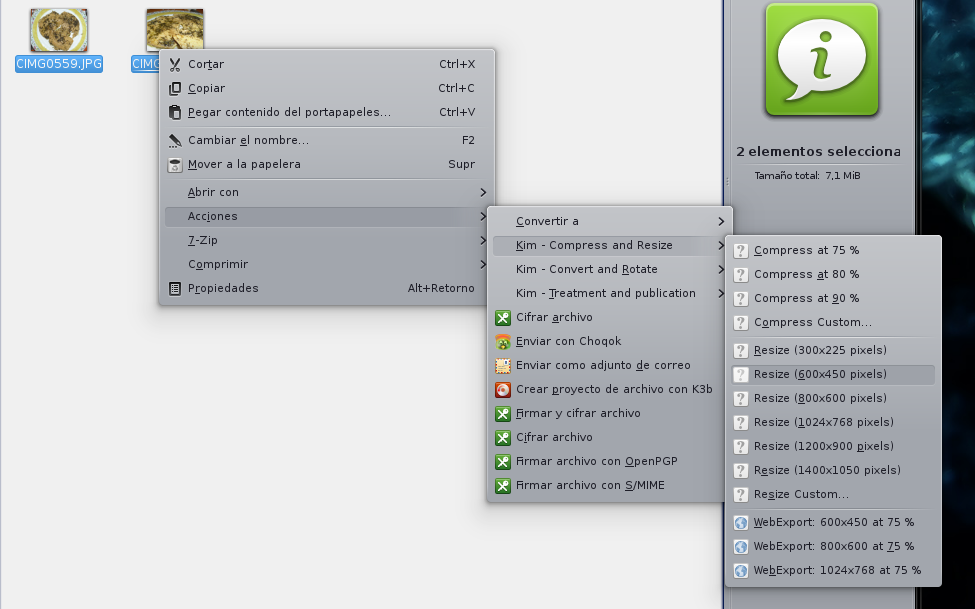
¡Ya está! Ahora podemos abrir Dolphin y seleccionar un conjunto de imagenes. Haremos clic derecho para ver el menú e iremos a Acciones. Allí veremos 3 nuevos submenús con los que podremos realizar la opción que queramos. Una vez seleccionada la acción nos preguntará si queremos conservar los archivos que tenemos o por el contrario reemplazarlos.
Si le decimos que no los reemplace, obtendremos un resultado similar al siguiente:
con las imagenes que teníamos anteriormente y las mismas imagenes redimensionadas (precedidas por resized_).
Que lo disfruten.
lunes, 16 de julio de 2012
Cambiar la apariencia de las aplicaciones GTK3 en KDE en ArchLinux
Si utilizas KDE y alguna aplicación escrita en el nuevo gtk3, verás que
la apariencia es poco uniforme y dista mucho de la apariencia que uses
en KDE.
Afortunadamente podemos hacer que la apariencia de las aplicaciones gkt3
se parezcan a las aplicaciones gtk3 con el paquete oxygen-gtk3. La
manera a proceder es la siguiente:
# pacman -S oxygen-gtk3
$ ln -s /usr/share/themes/oxygen-gtk/gtk-3.0 ~/.config/gtk-3.0
Observar que el primer comando se hace como administrador y el segundo no.
Con esto ya deberíamos tener una apariencia más uniforme entre nuestras aplicaciones
domingo, 15 de julio de 2012
Indicador del clima en KDE
Quien usase Gnome2 y se haya pasado a KDE, se dará cuenta (o puede que no) de que no es tan fácil añadir un indicador del clima como lo era antes. Existe un plasmoid llamado PyWeather, pero que está pensado para mostrarse en el escritorio, y no en un panel.
Para solucionar esto podemos instalar Customizable Weather Plasmoid (CWP), el cual podemos añadir sin problema a nuestra barra de tareas.
La instalación en ArchLinux se hace como sigue:
$ yaourt -S kdeplasma-applets-cwp
$ kbuildsycoca4
El segundo comando, reconstruye la base de plasmoids para que sea reconocido.
Para encontrar el código de nuestra ciudad deberemos ir a http://espanol.weather.com y buscar nuestra ciudad. Como ejemplo he puesto Valladolid de España, cuya página en weather.com es http://espanol.weather.com/weather/today-Valladolid-SPXX0195. El código se encuentra al final de la propia dirección, por lo que el código de Valladolid es SPXX0195.
Para instalarlo en otra distribución recomiendo buscarlo con el gestor de paquetes habitual o visitar el siguiente enlace: http://kde-look.org/content/show.php?content=98925
lunes, 9 de julio de 2012
Transmission-QT y magnet links
Como usuario de Torrents que soy, habitualmente utilizo Transmission, un cliente de torrents para GNU/Linux, sencillo de usar, rápido y sin adornos innecesarios. Como estoy bajo KDE SC, instalé transmission-qt y me encontré con el problema incómodo de que los magnet links no se abrían directamente, sino que tenía que copiar el magnet link y añadirlo manualmente a Transmission, pues lo único que ocurría al pinchar en un magnet link era que se abría una nueva instancia de Transmission.
Pues bien, el problema reside en el archivo transmission-qt.desktop que se encuentra en /usr/share/applications/ (al menos en Arch Linux). Podemos abrirlo con nuestro editor favorito como administrador, ya sea utilizando sudo o logeando directamente como tal. Personalmente uso vim como editor de texto; puedes encontrar una guía de uso en este mismo blog pinchando en la etiqueta Vim.
$ sudo vim /usr/share/applications/transmission-qt.desktop
Para solucionar el problema cambiamos la línea siguiente:
Exec=transmission-qt %Fpor esta otra:
Exec=transmission-qt %U
Con esto ya se abrirán los magnet links automáticamente al pinchar sobre ellos.
miércoles, 27 de junio de 2012
Entrar al chat de Facebook con Kopete
Estas de una de esas entradas que inspiraron el nombre de este blog. Es de esas cosas que se hacen igual que ves en las diferentes paginas de internet pero que no te funcionan hasta que encuentras el error.
Usualmente me conecto al chat de facebook a través de Pidgin. Sin embargo tengo pensado pasarme a KDE en breve por lo que llevo un par de días probando kopete para ver si el cambio me satisface. De momento parece que sí, de hecho, me gusta más que Pidgin, pero encontré un problema al conectarme al chat de facebook.
En la pagina oficial de facebook obtenemos esta información para conectarnos:
Si nos fijamos en el número de puerto y lo ponemos en la configuración de Kopete nos dará un error. El puerto correcto (5223) se pone automáticamente y no hay que forzarlo para que sea el 5222 como nos indican, así que la configuración queda como sigue:
Espero que esto sea de ayuda para alguien ;)
jueves, 21 de junio de 2012
Escritorios de Junio
Como es práctica común, en muchos blogs sobre Linux, publicaré cada cierto tiempo mis escritorios.
El primero es el que uso habitualmente (de momento, que pronto formateo). Ubuntu 10.04 con Gnome 2:
El segundo es el portatil que la universidad da como préstamo el cual tiene Ubuntu 12.04 con Gnome Shell (Gnome 3):
Y por último, pero no menos importante, un ordenador viejo de un solo núcleo que tiene ArchLinux con KDE4:
El primero es el que uso habitualmente (de momento, que pronto formateo). Ubuntu 10.04 con Gnome 2:
El segundo es el portatil que la universidad da como préstamo el cual tiene Ubuntu 12.04 con Gnome Shell (Gnome 3):
Y por último, pero no menos importante, un ordenador viejo de un solo núcleo que tiene ArchLinux con KDE4:
viernes, 29 de enero de 2010
Plasma se cuelga
Cuando perdí mi ordenador cambié a Kubuntu 9.10. Bien, es un gran escritorio y me encanta, pero me he encontrado a menudo con el siguiente problema. Plasma se cuelga. Plasma es el escritorio en sí mismo de KDE, sin contar las aplicaciones del proyecto KDE.
Tras unas cuantas incomodas veces en las que se me ha colgado durante bastante tiempo, por lo que no podía usar el menú para abrir aplicaciones, porque no podía usar la barra de tareas, decidí solucionarme estos cuelgues de alguna manera. Esto es lo que hice:
- Esperar a que se cuelgue y comprobar que no vuelve en sí en un minuto.
- Cagarme en la madre de todos los electrones.
- Cerrar programas, oh wait, esto no funciona.
- Buscar una solución real.
Y ahora en serio, la solución:
- Pulsar Alt+F2. Nos aparecerá una pequeña ventanita donde podremos escribir un comando.
- Escribir konsole para abrir un terminal.
- Una vez nos encontramos en el terminal escribimos el siguiente comando:
$ killall plasma-desktop && plasma-desktop.
Con esto la pantalla se pondrá en negro y plasma se reiniciará, es una forma un poco bruta pero en principio me ha funcionado.
Espero que a alguien le sea de utilidad.
Suscribirse a:
Entradas (Atom)